TED動画でディクテーションができるAndroidアプリ「TEDICT」を、Windows PCで動かす方法をまとめました。これ以外のAndroidアプリも、同じ方法で動作しますので是非参考にしてください。
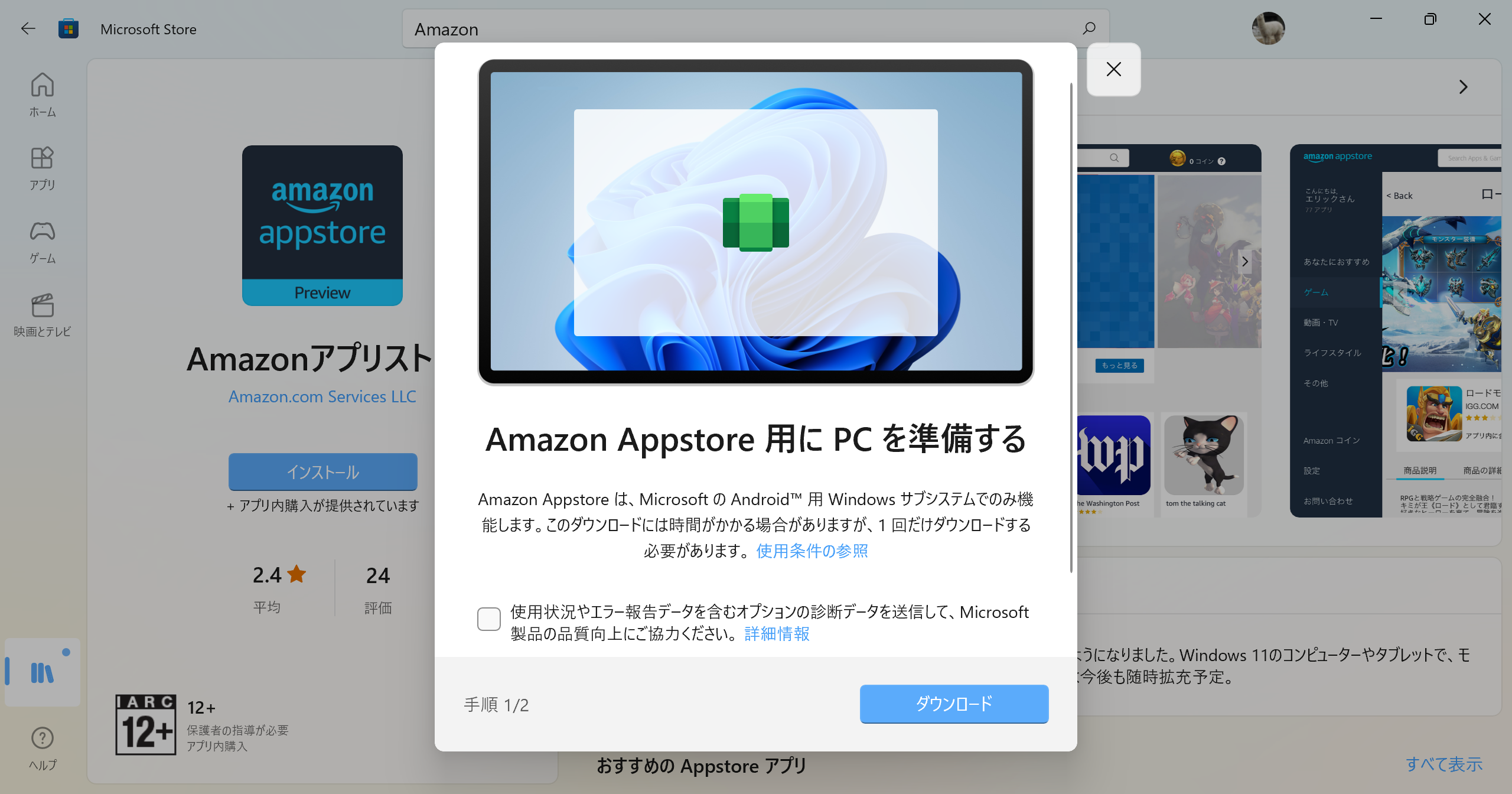
Windows11でAndroidアプリが動作する「Windows Subsystem for Android」を使った方法も解説しています!
 暑がりワニ
暑がりワニディクテーションはやっぱり、PC&キーボードでやりたくない…?と思ってあれこれ試したよ。
おすすめ順に並べていますが、どの方法でも動作可能です。
各種OSでの動作検証/解説記事はこちら↓
MumuPlayer(Androidエミュレータ)を使う
Androidエミュレータに抵抗がある方にもお勧めできるツールです。
WSAのサポートが切れた今(2026年)、最高の選択肢かと思います。
MuMuPlayer公式サイト からインストーラーをダウンロード・実行して手順に従いインストールします。

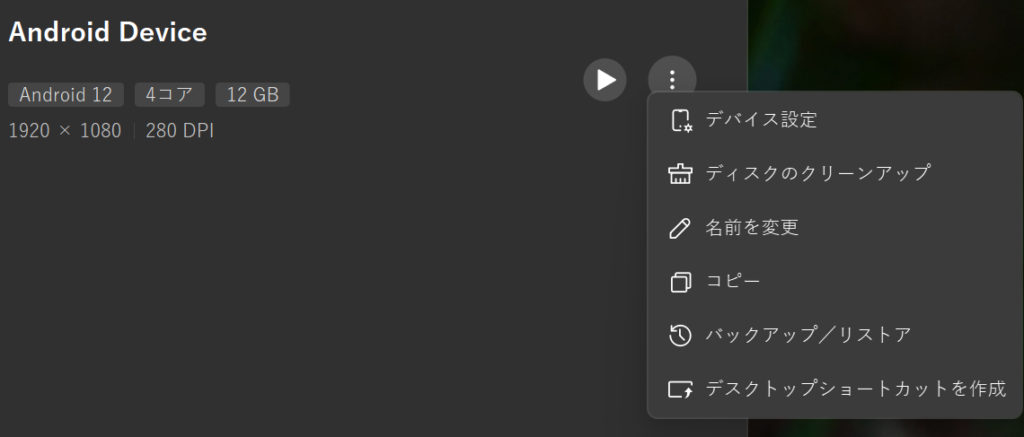
起動すると、下記のように(仮想)Androidデバイスを選択できるので、ここから選択します。
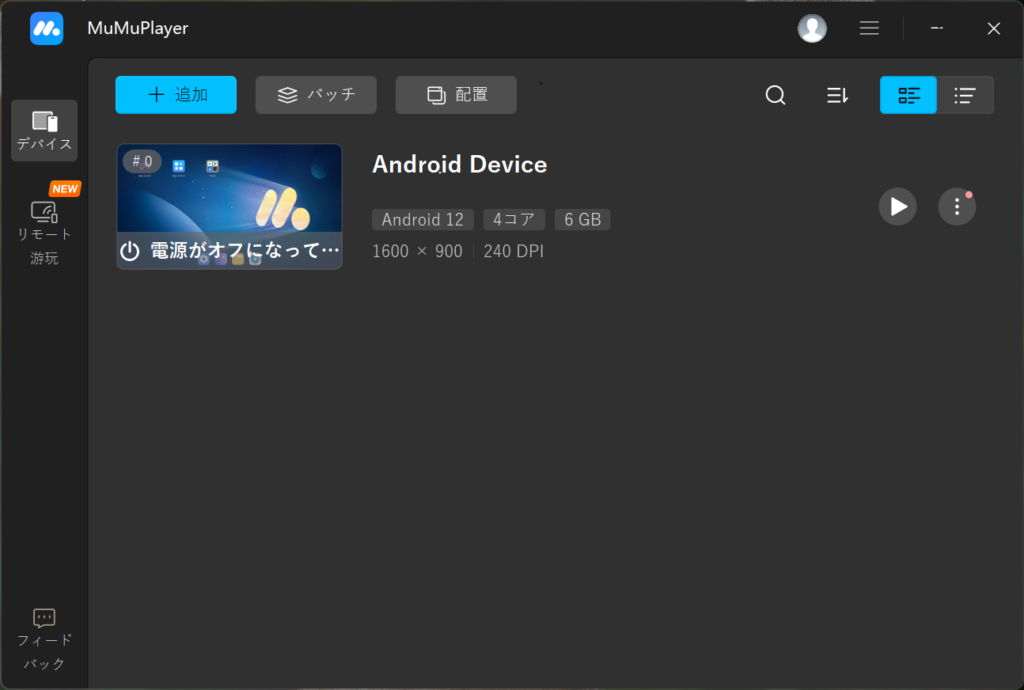
右端の「…」をクリックすると、「デバイス設定」が選べるのでここから仮想アンドロイドデバイスのハードウェア設定を変更することができます。
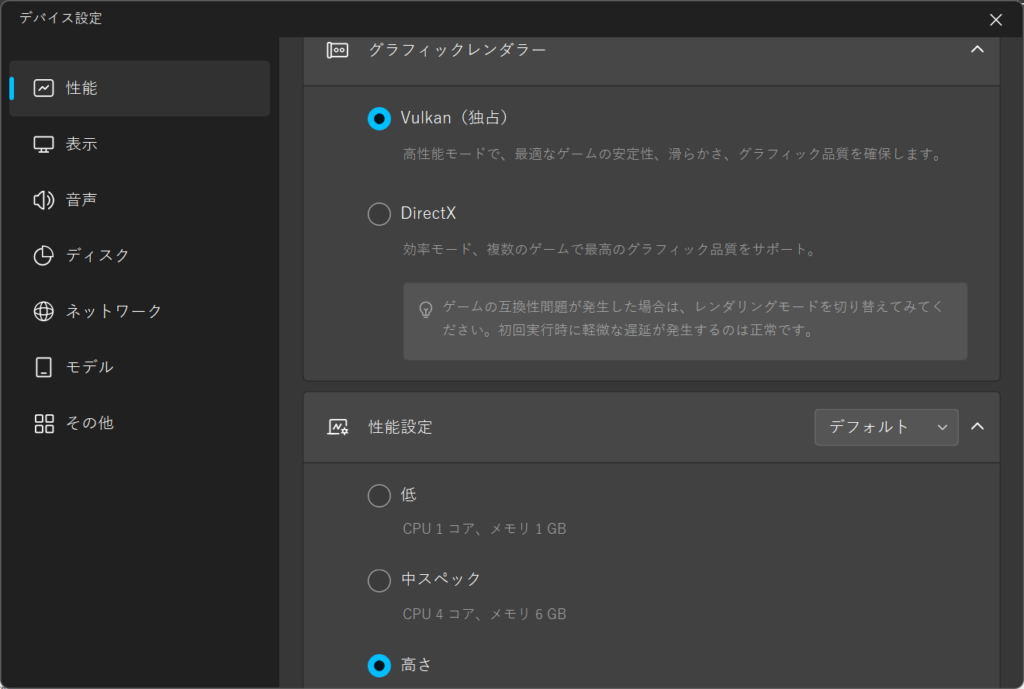
PCの搭載メモリに余裕があれば、性能設定を「高さ」にしておくとより快適かと思います。
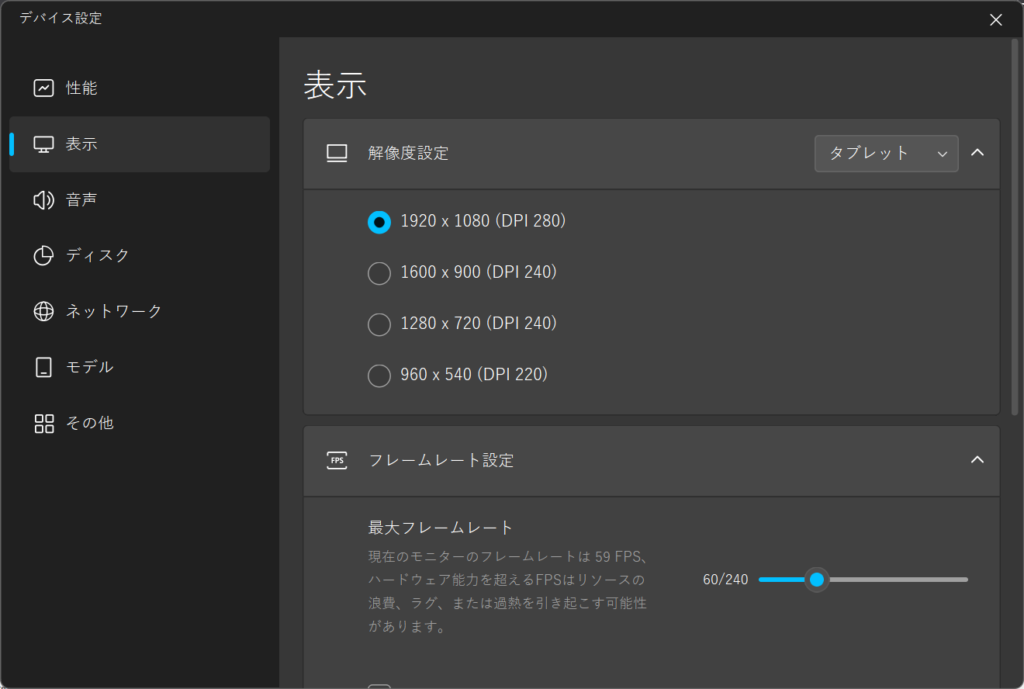
ディスプレイの解像度なども左メニューの「表示」から選べます。
「解像度設定」の中の「タブレット」とある個所から「超ワイドスクリーン」などを選択すると、より高解像度も選べるようです。
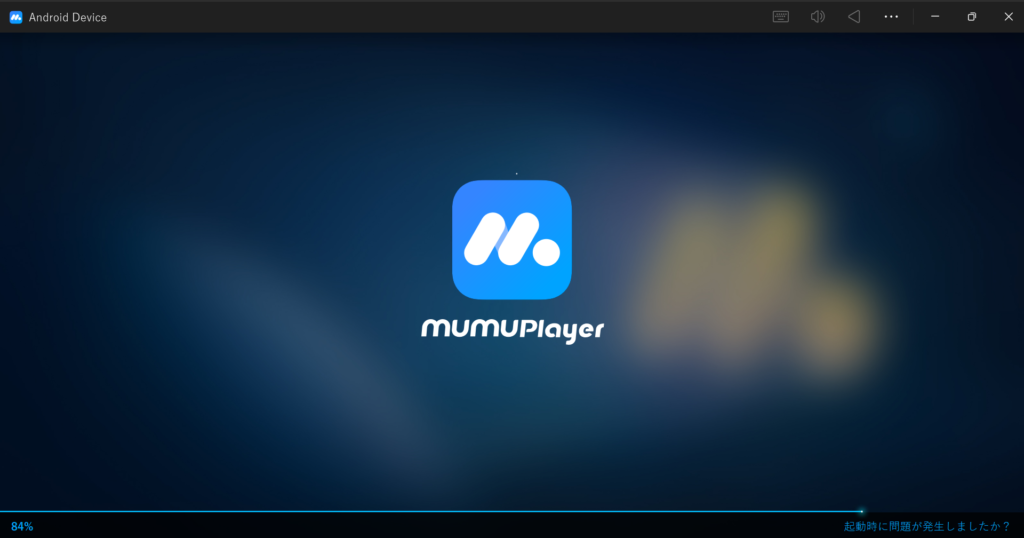
先ほどの画面に戻って、起動したい仮想デバイスをクリックして起動します。
Google Playストアもあるので、ここに任意のGoogeアカウントでログインして、
あとは通常のスマホのようにApp名を入れて調べるだけです。
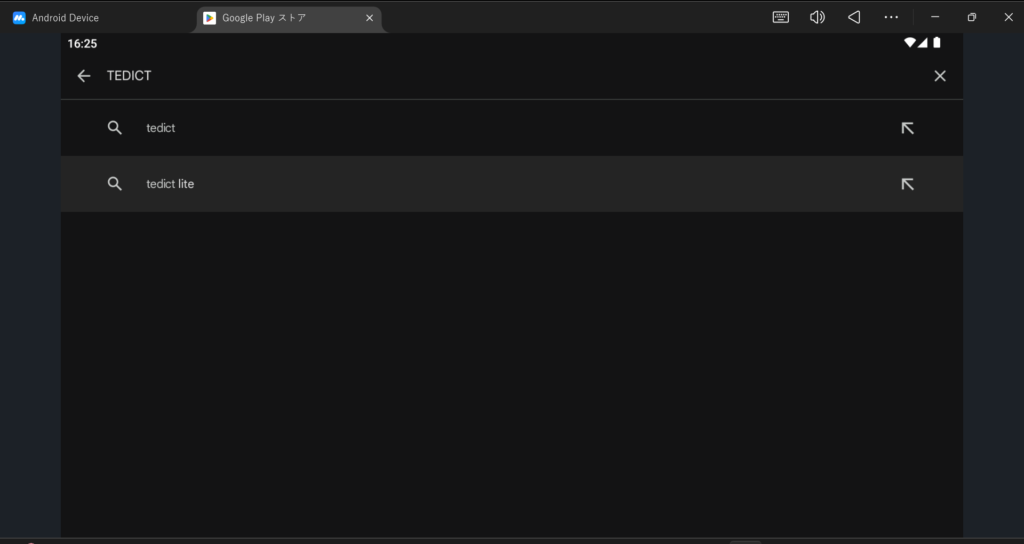
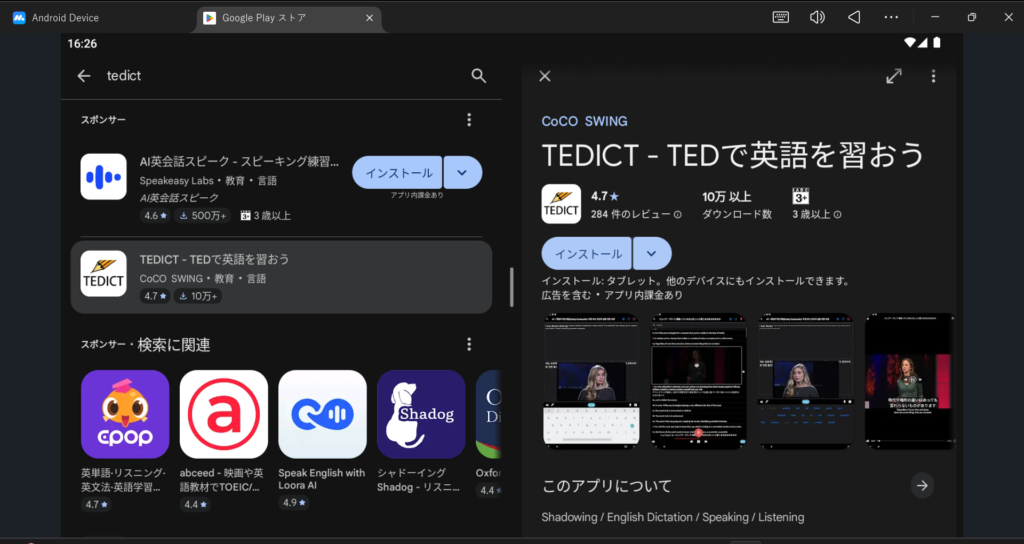
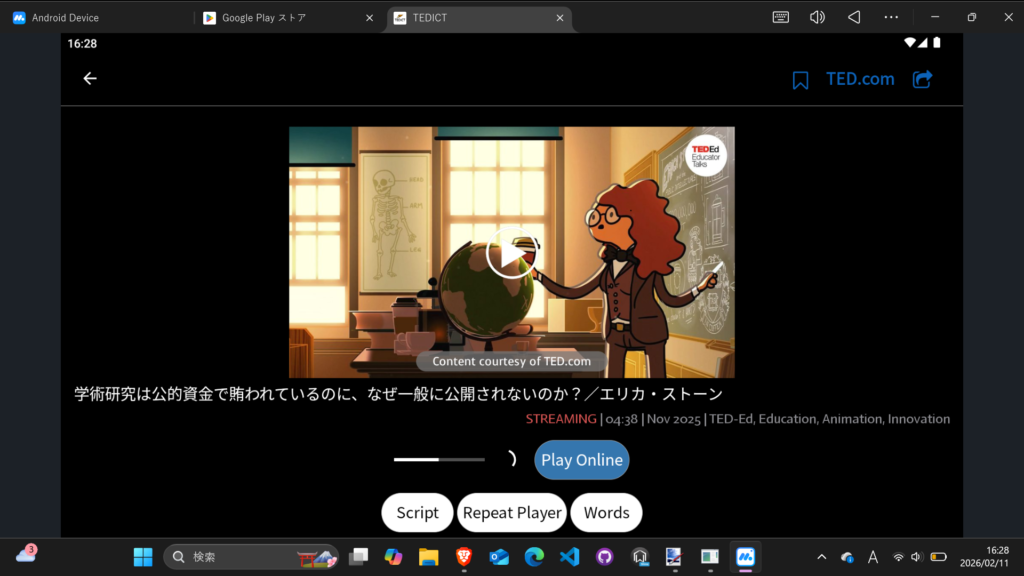
あとは普通に使えます。
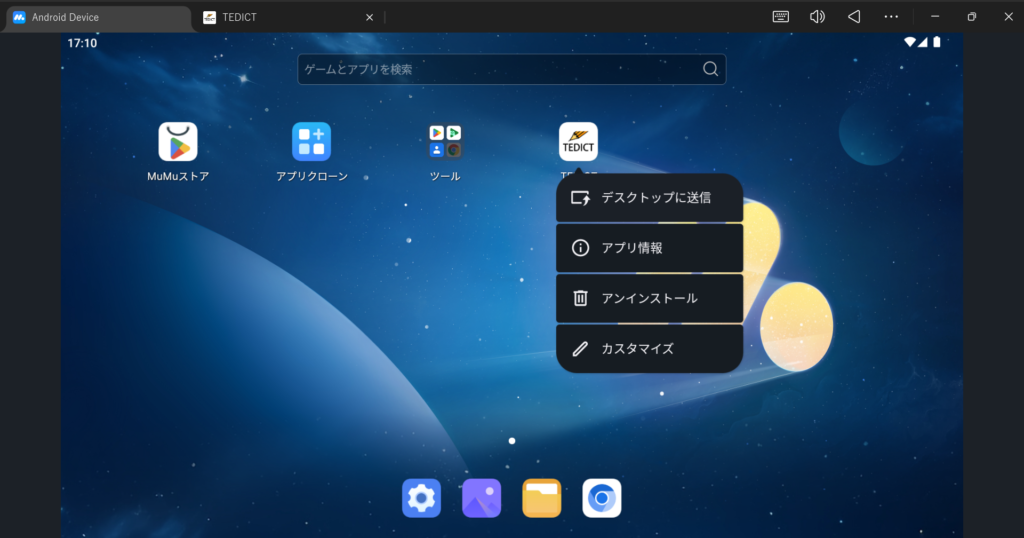
Windowsにデスクトップアイコンを追加するには
こんな感じでAndroidのホーム画面で右クリック → 「デスクトップに送信」をクリックすることで、Windows側にアイコンが表示されます。このアイコンはクリックすると自動でMumuPlayer が立ち上がり、指定したアプリが起動するので非常に楽です。
他のエミュレータにもこうした機能はあるのですが、MuMuPlayerは仮想デバイスの起動も早いので、このあたりのストレスも少ない印象です。
BlueStacks(Androidエミュレータ)を使う
Androidエミュレータの定番ソフトですが、動作が重かったり、広告が多かったりします。
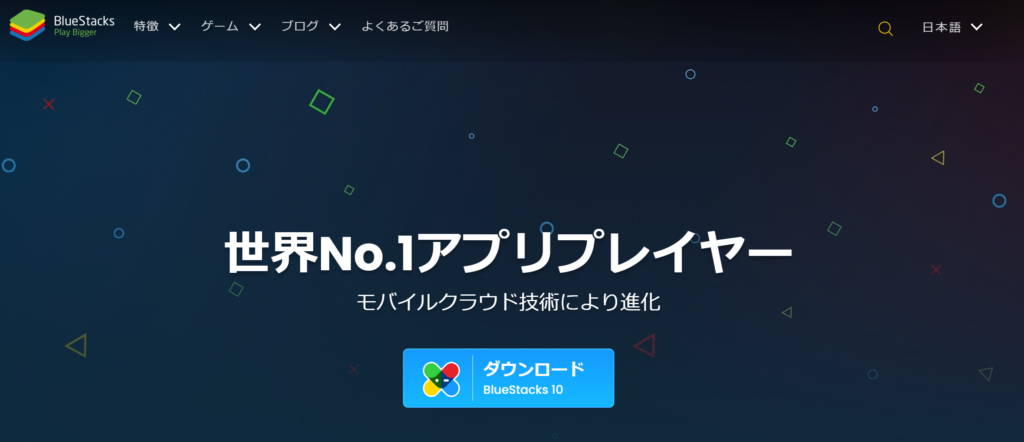
BlueStacks公式サイト からインストーラーをダウンロード・実行して手順に従いインストールします。
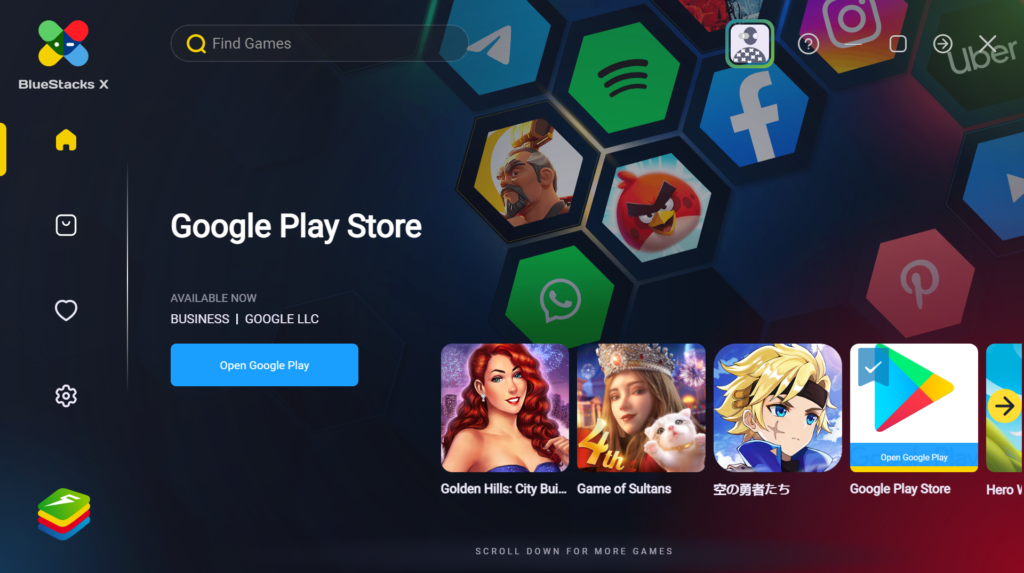
BlueStacsX を起動後、Google Playストア をクリックし
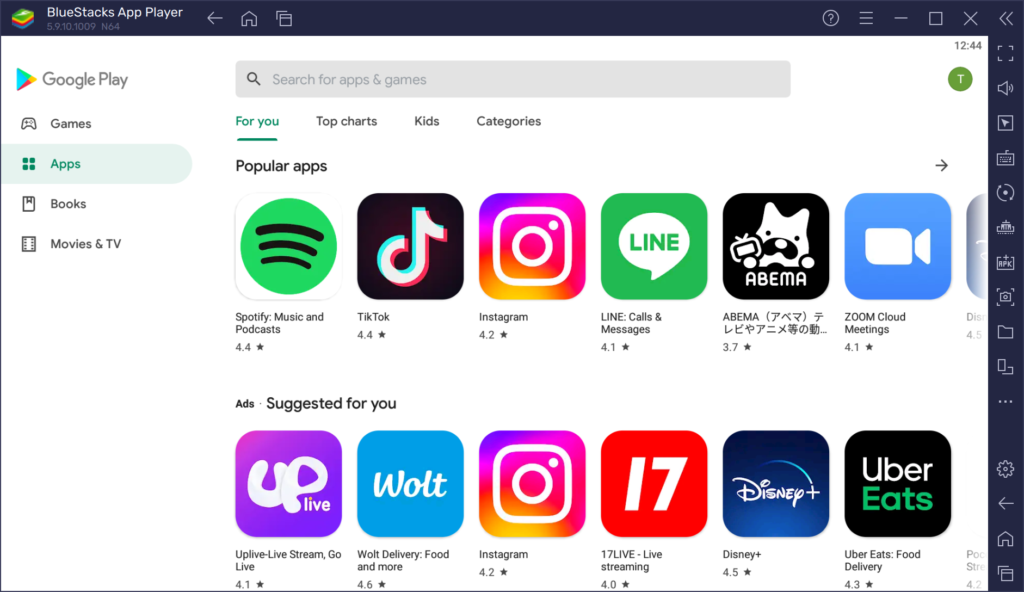
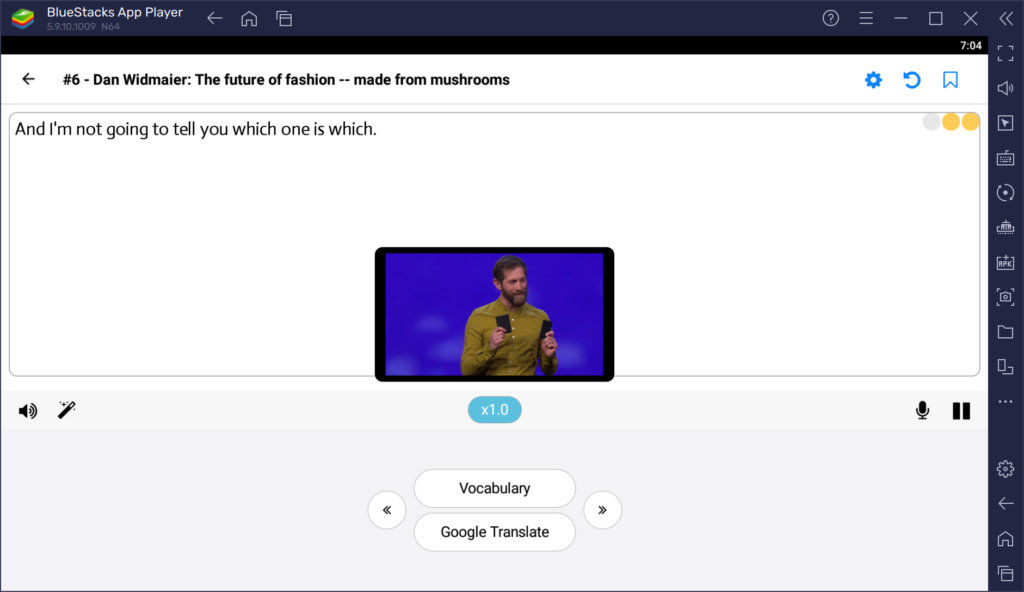
「Bluestacks App player」が起動し、GooglePlay Storeが表示されます。適宜Googleアカウントを入力しておくようにします。
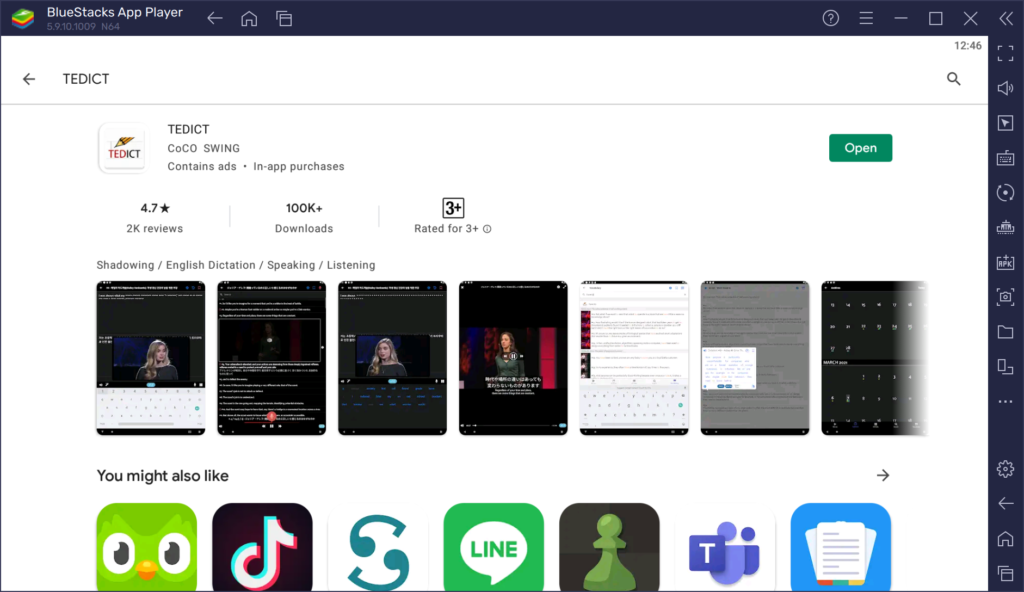
検索窓に「TEDICT」と入力し、スマホアプリをインストールする要領で作業を行います
インストールが完了すると、Desktopにアイコンが表示されるので、こちらから実行できます
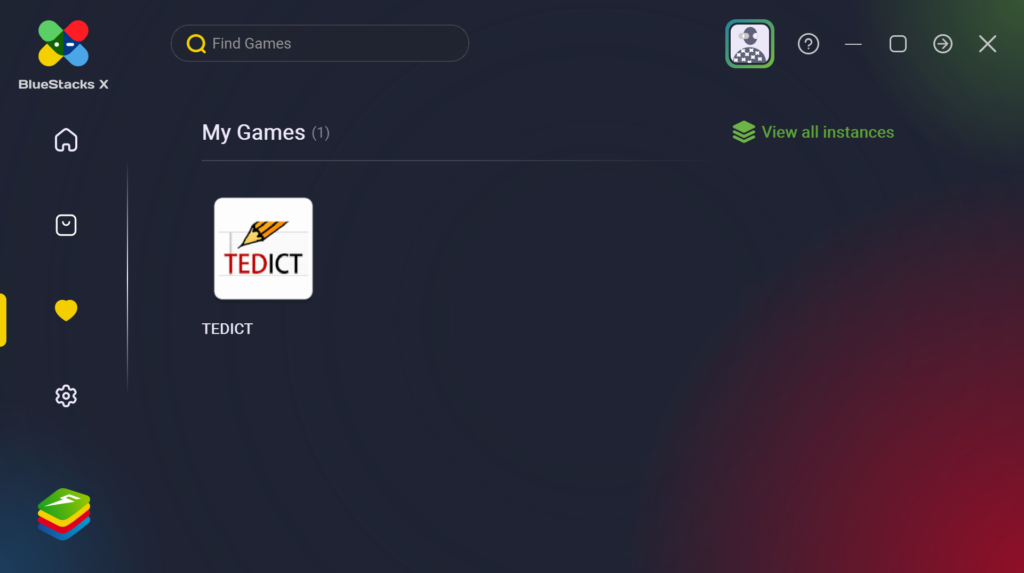
また、アイコンを消してしまっても、BlueStacks X の「My Games」メニューからアクセスすることができるのでご安心を。
動作は早くて快適なのですが、10分に1回ぐらい落ちるところだけがネック。
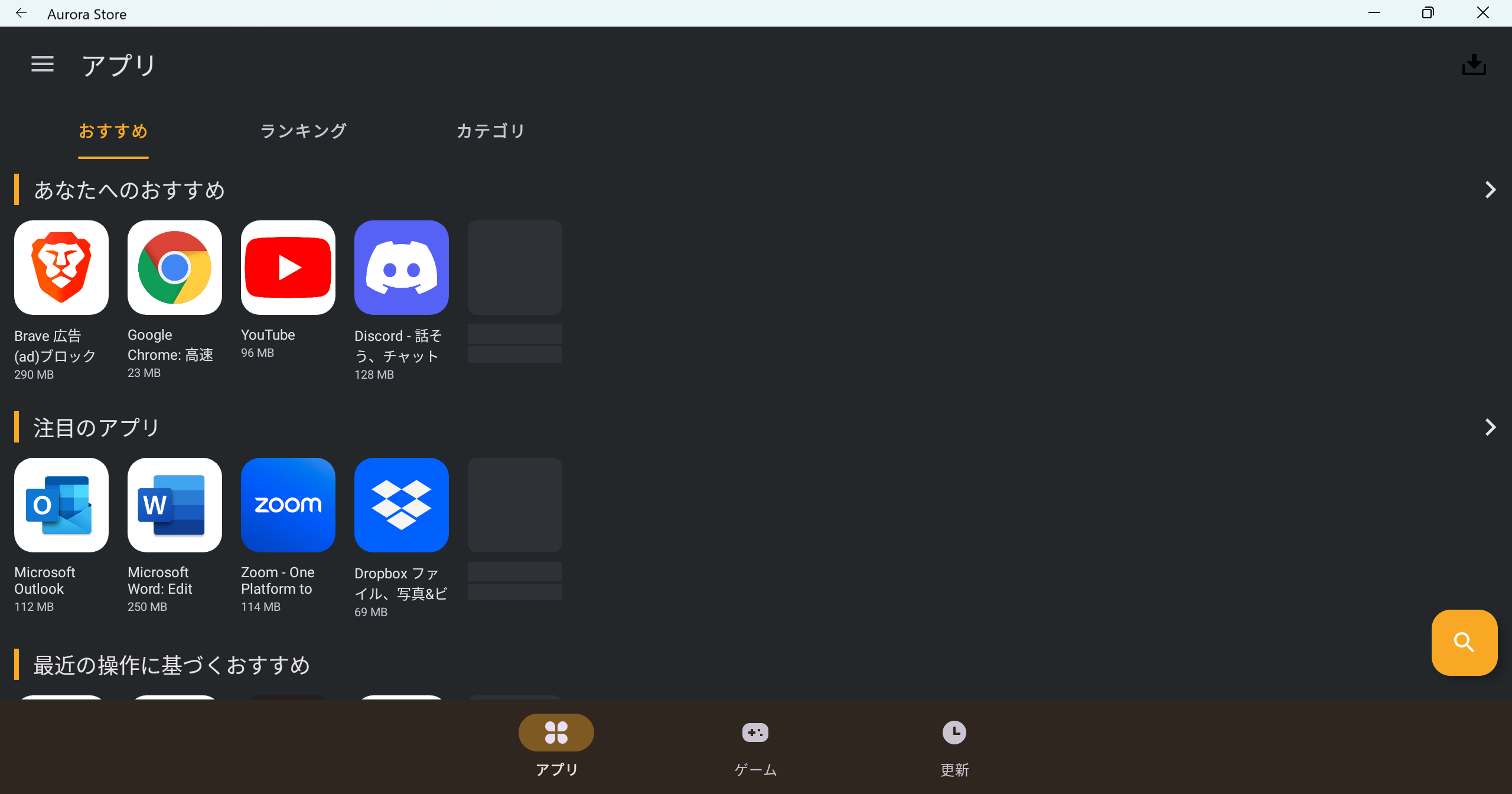
Windows subsystem for Android (WSA)を使う
2026/2/14追記:サポート終了に伴い、Microsoft Store経由でWSAをインストールできなくなりました。
そこで少々非公式な方法を用いてWSAをインストールする方法を紹介します。
その後、下記の方法によりGoogle Playストア配布のアプリを動作させればよいです。
WSAのインストール
スタートメニューの検索欄から「Windowsの機能」と検索し出てくる「Windowsの機能の有効化または無効化」を開く。

「仮想マシン プラットフォーム」にチェックを入れてOKを押します。

加えて、BIOSで仮想化支援(Intel VT-x / AMD-V)を有効にしておきます。
WSAインストーラー(msixbundle)の入手
Microsoft Storeのサーバーから、直接インストールパッケージをダウンロードします。
まず、Webブラウザで store.rg-adguard.net にアクセスします(ちょっと怪しいですが…)
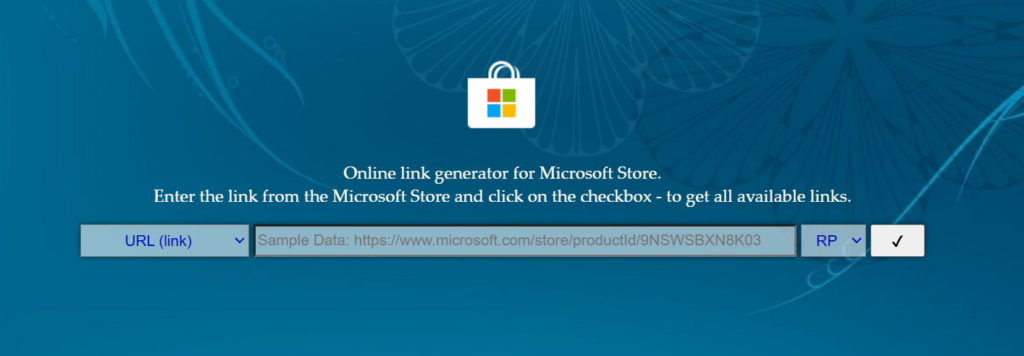
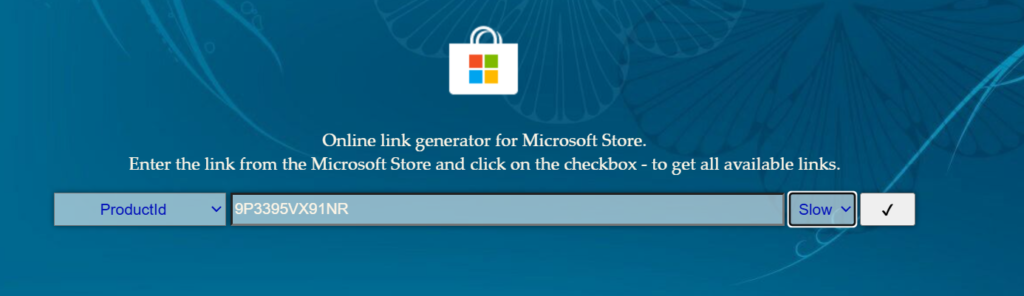
検索バーを以下のように設定して、右のチェックボタンを押します。
左側:ProductId
中央:9P3395VX91NR (これがWSAのIDです)
右側:Slow (安定版の最新が表示されやすい?)
チェックマークのボタンをクリックすると、バーッとリストが出てきます。
リストの一番下あたりにある、サイズが最も大きいファイル(約1.35GB前後)を探してください。
ファイル名はこんな感じです。MicrosoftCorporationII.WindowsSubsystemForAndroid_2407.40000.4.0_neutral_~_8wekyb3d8bbwe.msixbundle
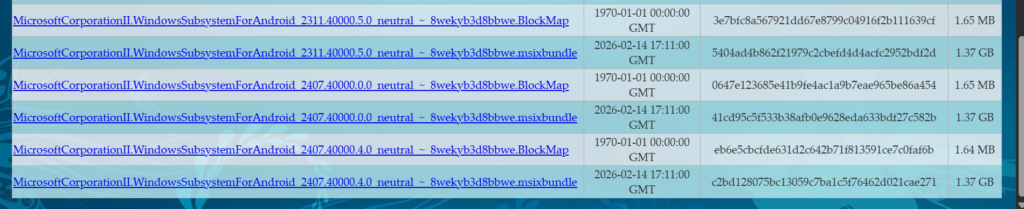
右クリックして、「ファイル名を指定して保存」で保存してください。
(URLもmicrosoftのそれなので大丈夫なはず)
保存したファイルをクリックすると下記の様に聞かれるので、インストールします。
再度同じような画面が開きますので、「インストール」ボタンを押してインストールします。

たまに、インストールに失敗する場合があります。
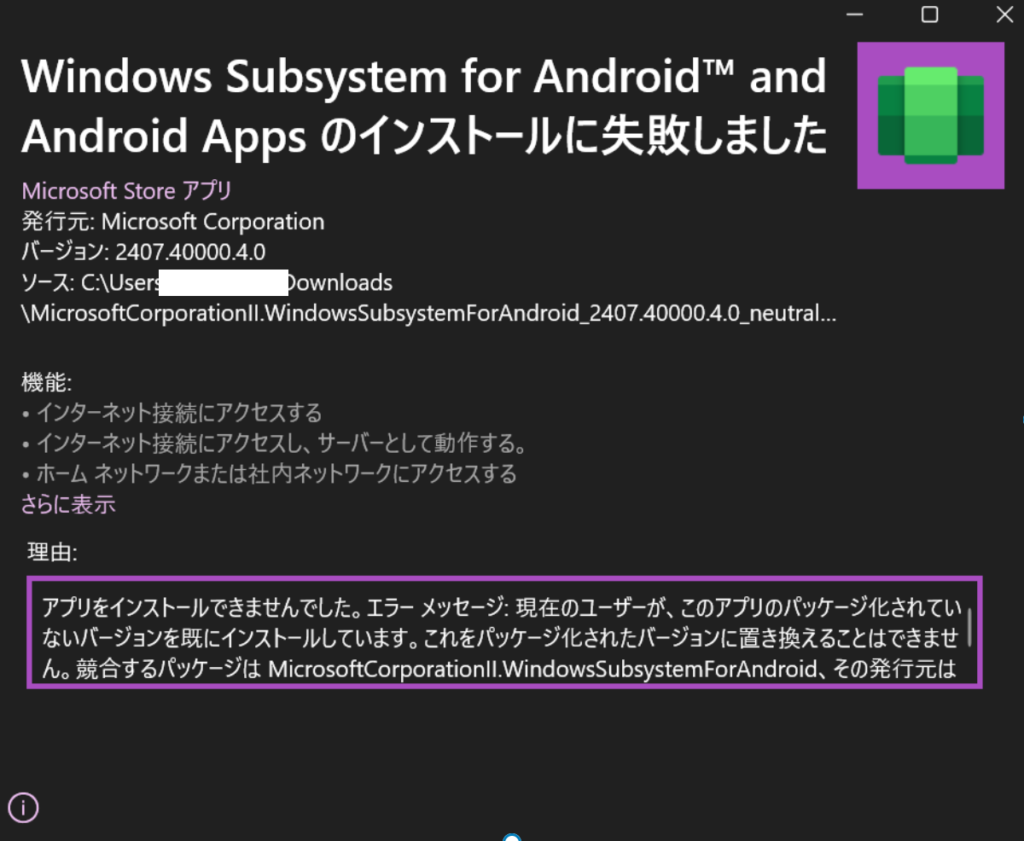
このような場合には、一度インストール済のWSAをアンインストールします。
PowerShellを管理者権限で実行して…
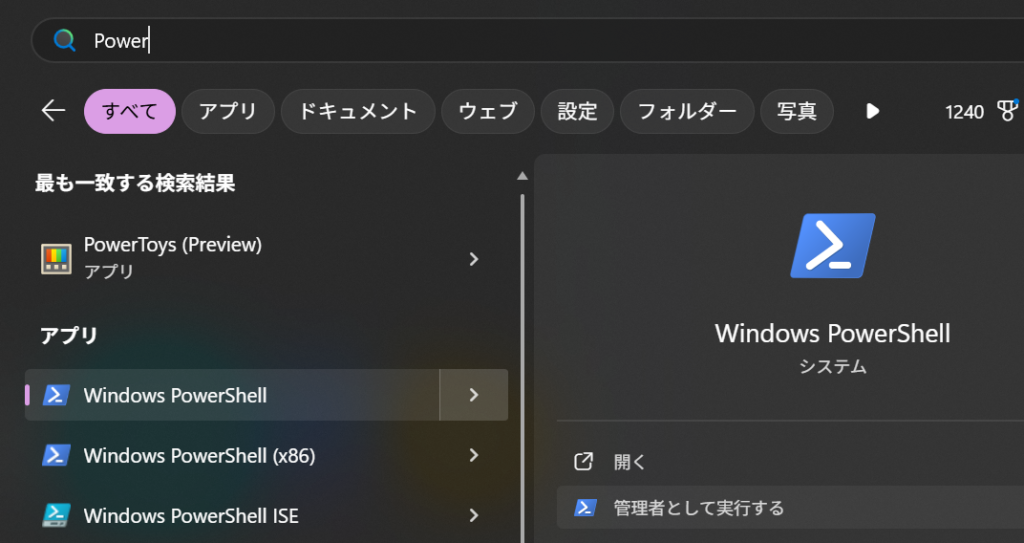
下記のコードにより削除してから、再度インストールを試してみてくださいね。
Get-AppxPackage *WindowsSubsystemForAndroid* | Remove-AppxPackage後の手順はこちらの記事の2つ目の方法です。
使用感その他
少し気になるのは、キーボード入力が反映されるまでに少しラグがあることです。このせいで正しい単語を入力していても反映されていないことが何回かあり、少し面倒です。
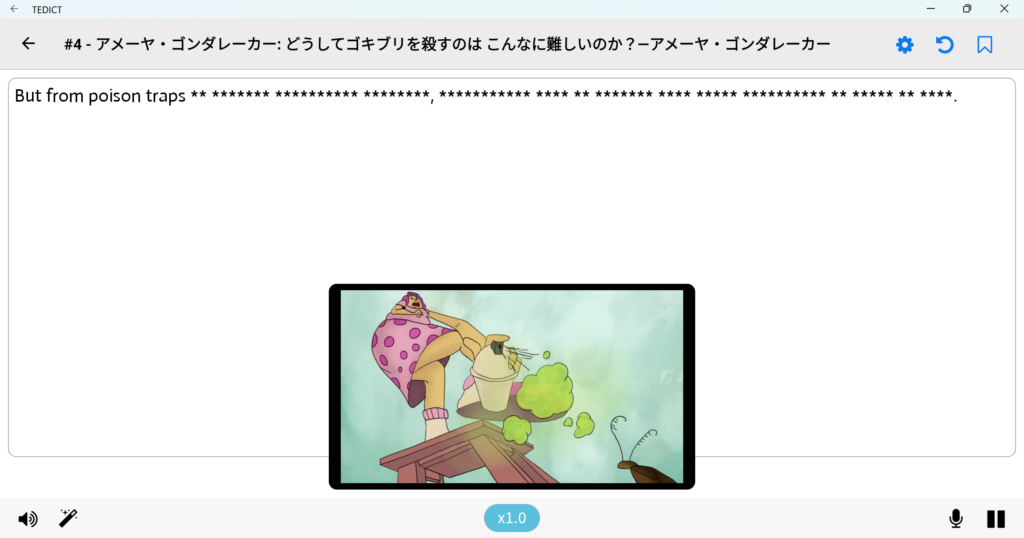
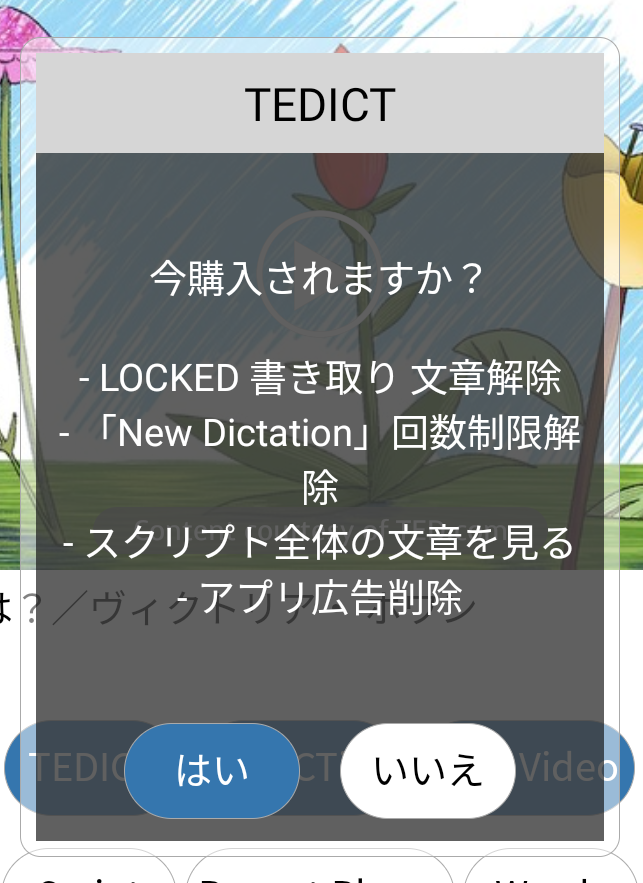
なおフリー版の場合は、広告が表示されます。
消したい場合は、有料版のTEDICTの購入が必要になります。
 暑がりワニ
暑がりワニ(2023/1/16追記)Amazonアプリストアから有料版がインストールできるようになりました!
(2023/8/16追記)Windows10でもWSAが使えるらしい
Windows10でも非公式な手順を踏めばWindows subsystem for Android (WSA)が使えるようです。
手順が複雑な為お勧めはしませんが、詳細についての記事を追加しました。
LDPlayer (Androidエミュレータ)を使う
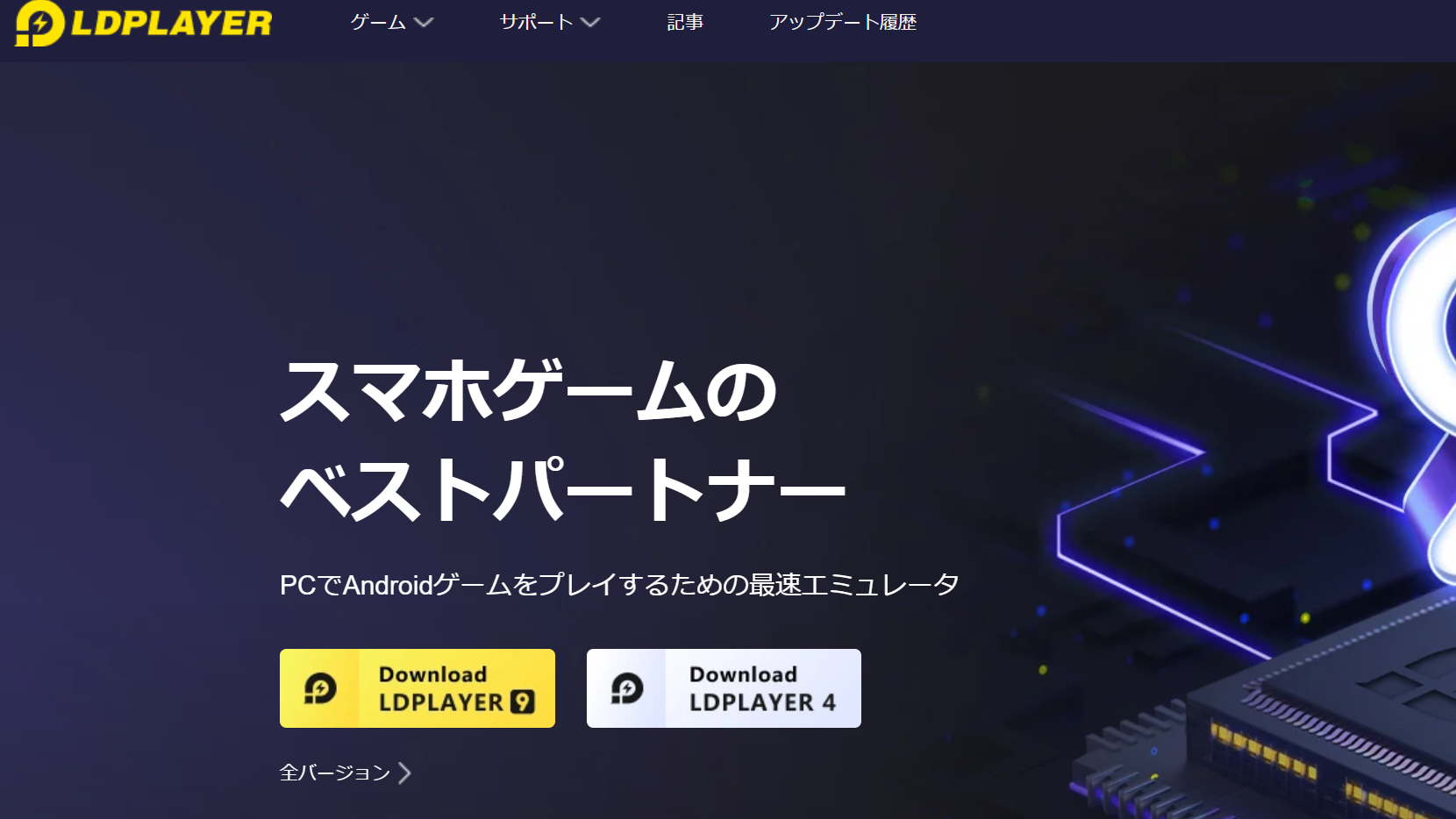
LDPlayer公式サイトからインストーラーをダウンロード・実行して手順に従いインストールします。「LDPLAYER9」と表記のあるほうを選ぶとよいでしょう。
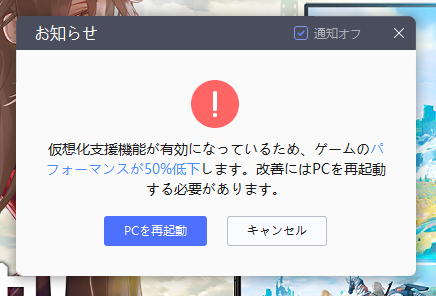
起動直後に下記のようなお知らせが表示されることがあります。(HyperVを使っている場合など)TEDICTを使いたいだけであれば、HyperVを無効にする必要はないため、
- 上部の「通知オフ」にチェックを入れ、
- 「キャンセル」ボタンをクリック
して先に進んでしまいましょう。
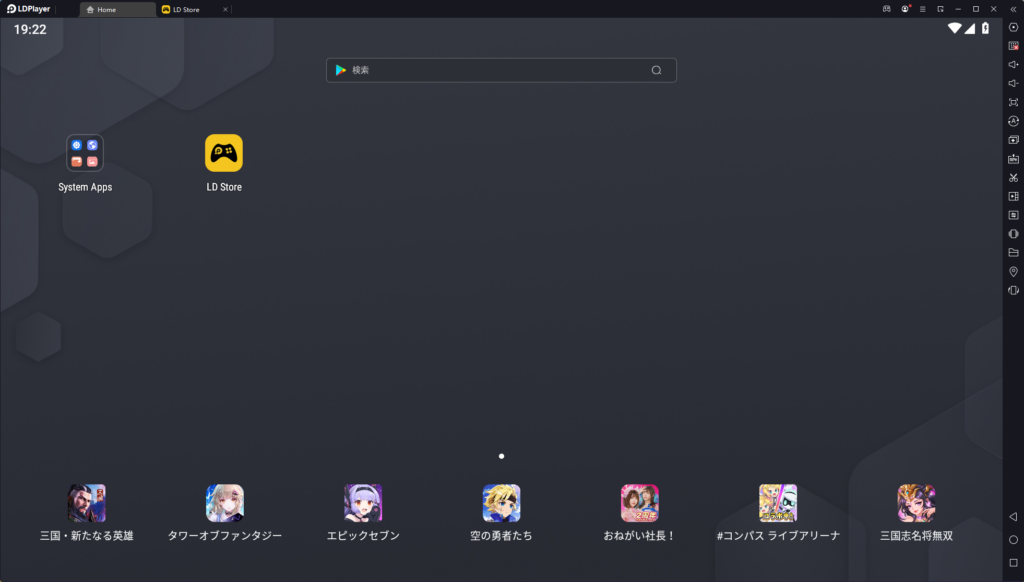
起動すると下記のような画面が表示されます
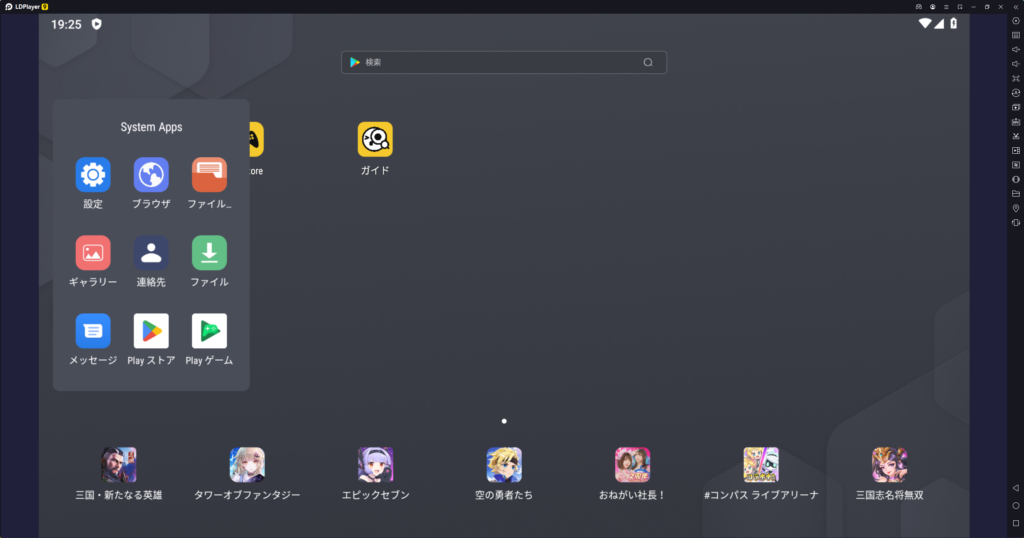
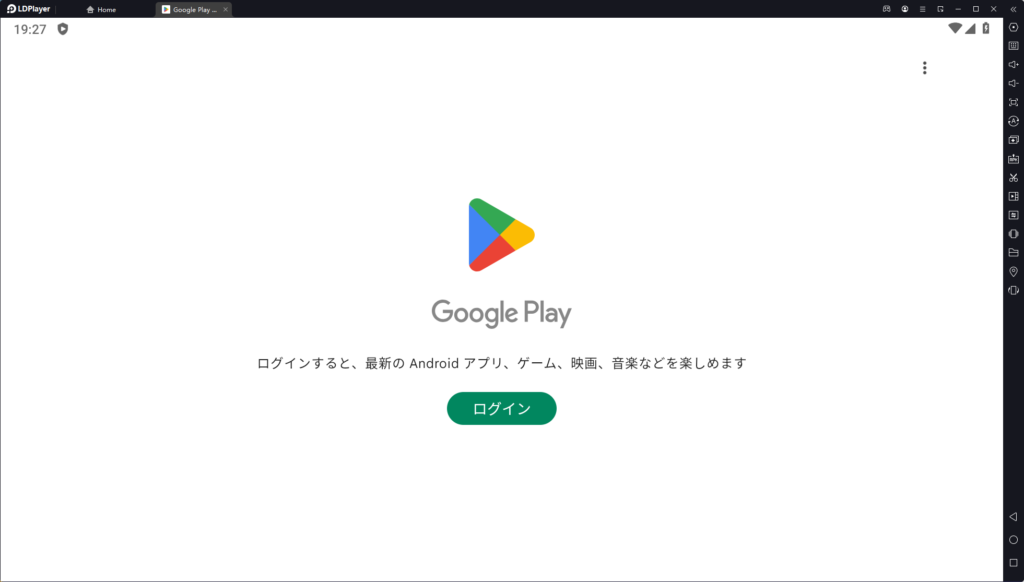
左上の「System Apps」 – 「Play ストア」の順にクリックします。
自分のGoogleアカウントを入力してログインします。
 暑がりワニ
暑がりワニメインで使うGoogleアカウントを入力するのは少し不安だったため、念のためサブのアカウントを入力しました。
あとは、検索画面に「TEDICT」と入力し、インストールを進めていきます。
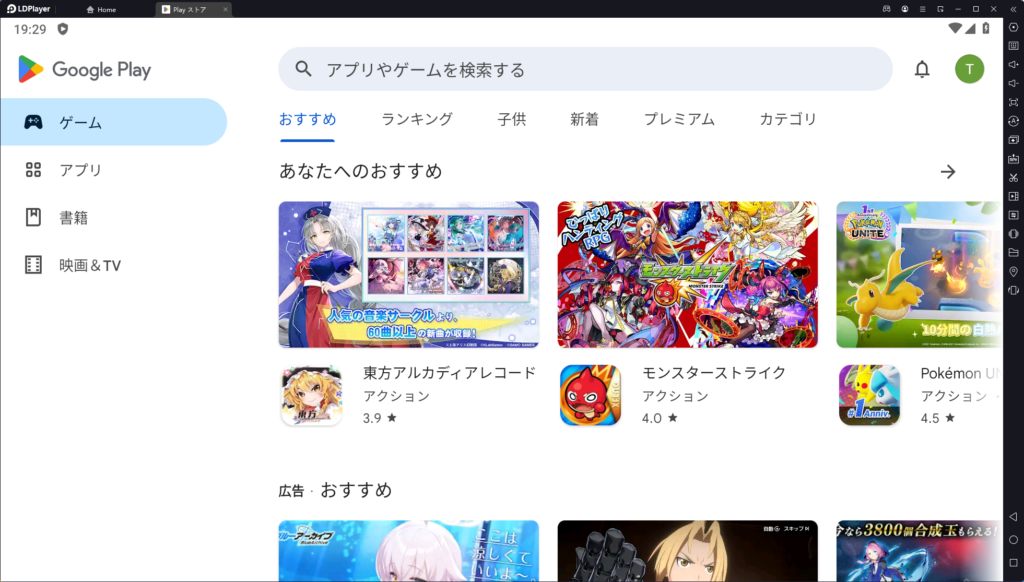
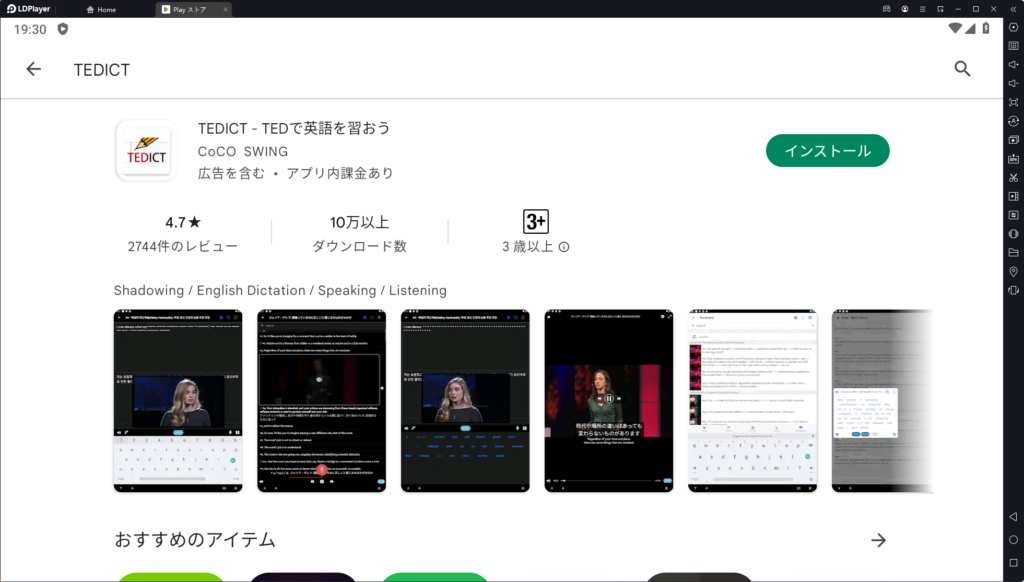
インストールが完了したら、ホーム画面にTEDICTのアイコンが出てきますので、こちらを実行すれば使えます。
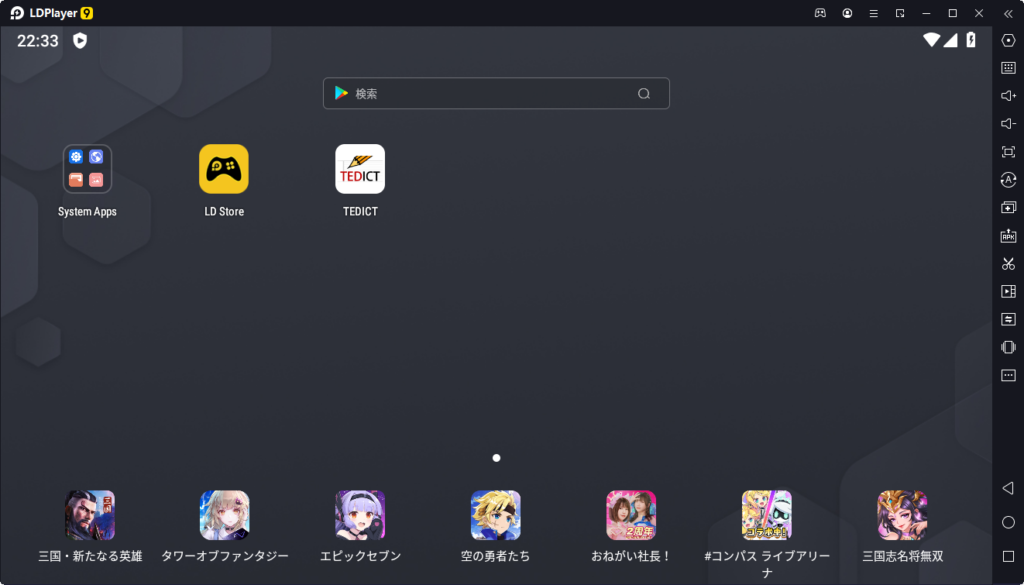
キビキビ感はあと一歩ですが、安定して動作してます。
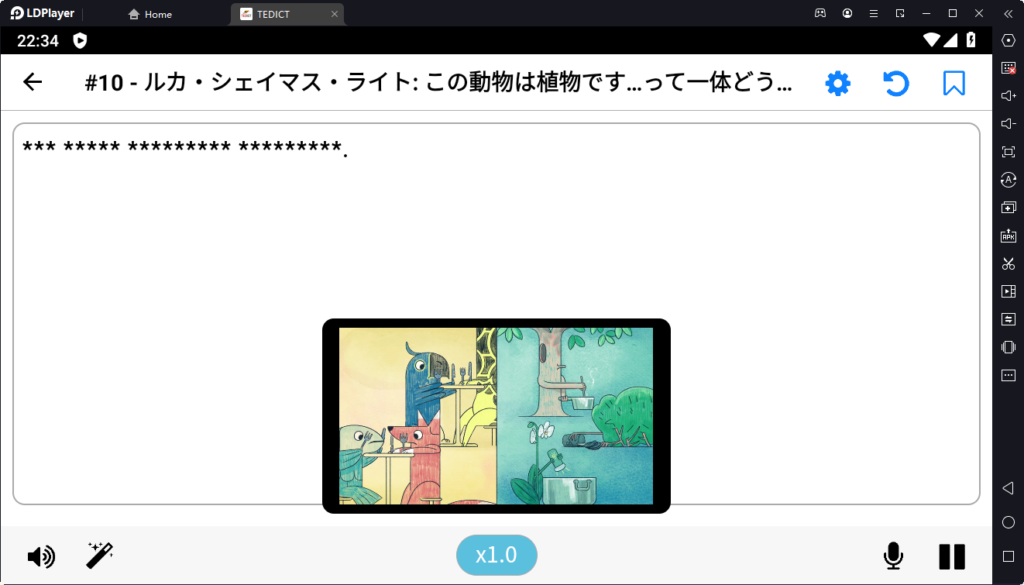
(参考)TEDICTモード時のショートカットキー
画像のように「TEDICT」モードで動作しているとき、
以下のキーで操作できます。Enterと左右キーが便利。
| キー | 操作内容 |
| Enter | 動画の再生開始 |
| 上下キー | スピードアップ/ダウン |
| 左右キー | 次のディクテーションへ進む |
| Esc | ディクテーション終了(選択画面へ) |
| Tab | ブックマークへの追加/削除 |
まとめ
- WindowsでAndroidアプリを使用するために、エミュレータを使う方法と、Windows Subsystem for Androidを使う方法とがある。
- 前者はGooglePlayストアが使用でき、フル機能が利用可能だが動作が少し重い物が多い。その中でも特にMumuPlayer は動作が安定しておりかつ早いのでいい感じ。
- 後者は動作が安定しているが、サポートが2025年3月で終了してしまったため、今後の対応は未知数。



コメント
コメント一覧 (3件)
[…] あわせて読みたい Androidアプリ(TEDICT)をPCで動かす – Windows 編 TED動画でディクテーションができるAndroidアプリ「TEDICT」を、Windows PCで動かす方法をまとめました。これ以外のAndr […]
[…] あわせて読みたい Androidアプリ(TEDICT)をPCで動かす – Windows 編 TED動画でディクテーションができるAndroidアプリ「TEDICT」を、Windows PCで動かす方法をまとめました。これ以外のAndr […]
[…] Androidアプリ(TEDICT)をPCで動かす – Windows 編 TED動画でディクテーションができるAndroidアプリ「TEDICT」を、Windows […]